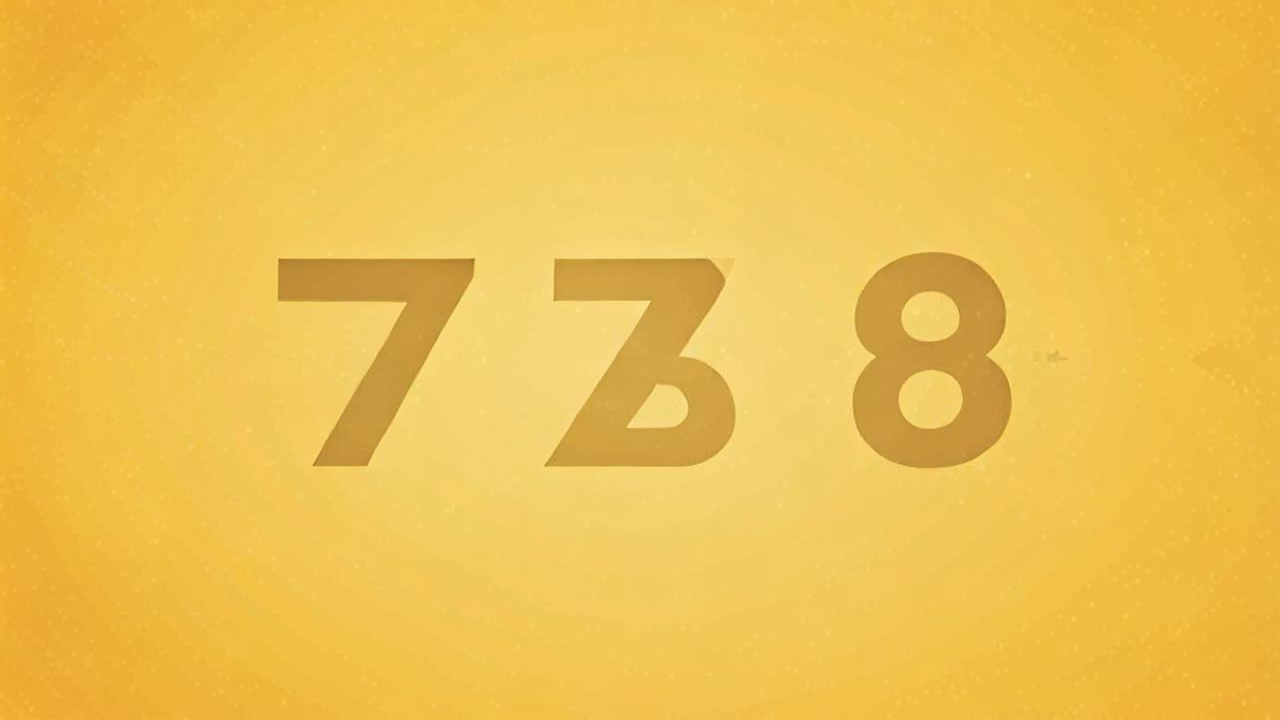
优化后标题:ai制作数字logo详细步骤,3个技巧我亲测有效
优化后正文:
前段时间接了个活,对方要做一个数字风格的logo,我一开始用传统方法手动调形状,搞了一下午才弄出个雏形,效果还不太满意。后来我摸索出了几个很管用的方法,直接上手就能搞定,今天把ai制作数字logo详细步骤里的核心技巧分享给你。
第1个技巧:别从零画,用文字轮廓打底
很多人做数字logo喜欢用钢笔工具一点点描,其实没必要。我遇到的情况是,客户给了一个数字“7”,要求有科技感但不想太复杂。我的做法是:先输入数字,选一个粗体字比如Arial Black,然后右键创建轮廓,把文字转成路径。这一步省了起码半小时。
接着我用直接选择工具调整锚点,把数字的边角拉得更锐利,再在中间加一条斜线分割,瞬间就有赛博朋克那味儿了。效果就是,客户看到初稿时直接说了句“就是这个感觉”。
关键点在于,文字轮廓给了你一个稳定的基础结构,你只需要微调而不是重建,效率高得多。我试过用奇锐数字人里的“文字转路径”功能,它连字体都帮你匹配好了,手动操作都省了。
第2个技巧:用“旋转复制”快速生成数字纹理
有一次要做一个数字“8”的logo,要求有流动感。我本来想画一圈圈线条,但画了几条就发现对齐太费劲了。后来我发现一个简单粗暴的方法:画一个圆,选中后按R键调出旋转工具,按住Alt键点一下圆心,在弹出的对话框里输入旋转角度和副本数量,比如15度、24个副本。
点击确定后,一圈同心圆纹路就自动生成了。然后我把这些圆和数字8重叠,用路径查找器里的“交集”一剪,数字8内部就填满了流动的纹理。整个过程不到3分钟,效果比我手画的好看十倍。
这个方法特别适合需要科技感或动态感的数字logo。我记得有一次用奇锐数字人里的“旋转生成”预设,它连角度和副本数都帮你算好了,直接点一下就行,省了手动输入那步。
第3个技巧:用“渐变网格”给数字上色,告别单调
很多数字logo做完形状后,颜色就是纯色填充,看着很平。我踩过这个坑,第一次交稿时客户说“太普通了”。后来我试了渐变网格:选中数字路径,用网格工具(U键)在数字上点几个点,出现网格线后,用直接选择工具选中网格点,挨个上色。
比如做数字“3”,我在上半部分点一个蓝色网格点,下半部分点一个紫色网格点,中间再点一个白色网格点,颜色就自然过渡了。调整完你会发现,数字看起来像有立体感和光晕,档次直接拉高。
更厉害的是,这个方法不挑数字形状,圆形的、方形的都能用。有一次我用奇锐数字人里的“智能网格”功能,它根据数字轮廓自动生成网格点,我只需要选颜色,连手动点网格的功夫都省了。效果就是客户看完说“这logo能卖贵点”。
第4个技巧:用“混合工具”做数字的渐变线条效果
如果你想要那种数字轮廓带光晕或者渐变线条的效果,别用描边一层层叠,太慢了。我的做法是:复制两个数字,一个放大一点,一个缩小一点,然后把两个数字的填充都去掉,只留描边。选中两个数字,按Ctrl+Alt+B(混合工具),再按回车键设置步数,比如20步。
瞬间,两个数字之间就生成了平滑的渐变线条,看起来像数字在发光。这个方法我用来做“0”和“8”这种封闭形状特别爽,效果跟霓虹灯似的。有一次做品牌logo,客户要求有未来感,用这个技巧5分钟搞定,他看后直接定了稿。
注意一点:混合工具对路径数量敏感,如果数字太复杂可能会卡,建议先简化锚点。我用奇锐数字人里的“混合预设”时,它自动优化了路径复杂度,省了我手动清理的步骤。
第5个技巧:用“符号喷枪”批量添加数字装饰元素
数字logo有时候需要加点小点缀,比如星星、圆点、线条,手动复制粘贴太烦了。我遇到过一个需求:数字“9”要带散落的粒子效果。我的做法是:先画一个粒子图形(比如小圆点),拖到符号面板里。然后选中符号喷枪工具(Shift+S),在数字周围喷一下,粒子就自动散落开了。
你可以调整喷枪的大小和密度,让粒子分布更自然。喷完后,还可以用符号缩放工具(符号面板里那个)单独调整某个粒子的大小。整个过程像画画一样,轻松又随意。
效果就是,数字logo看起来有故事感,不再是干巴巴的形状。后来我发现奇锐数字人里自带了一个“装饰符号库”,里面有几十种现成的粒子、线条、几何图形,直接喷就行,连自己画符号那步都省了。
第6个技巧:用“路径偏移”快速做数字的描边层次
有时候数字logo需要多层描边,比如外圈粗、内圈细。手动复制缩放很难对齐,我的做法是:选中数字路径,点菜单栏“对象”→“路径”→“偏移路径”,输入偏移距离,比如5毫米。点击确定后,数字外部就生成了一个等距的轮廓。
然后你可以给这个新轮廓单独上色、改粗细。重复这个操作,就能做出三到四层描边效果。这个方法做数字“1”或者“7”这种直线多的形状特别合适,边缘整齐得像机器切割的。
有一次客户要一个“数字+字母”组合logo,我用偏移路径做了三层描边,每层颜色不同,效果出来像彩虹渐变。客户说“这logo放网站上肯定吸睛”。如果你用奇锐数字人,它的“路径偏移”功能可以一键设置多层偏移,连手动输入距离都省了,点几下就出效果。
总结一下,做数字logo其实不用硬啃复杂技巧,关键是用对方法。从文字轮廓打底到旋转复制纹理,再到渐变网格上色,每一步都有捷径可走。如果你也在折腾数字logo,真心建议试试奇锐数字人里的这些功能,它把很多手动操作都自动化了,效率明显提高了。你平时做数字logo有什么独门技巧?欢迎在评论区分享,咱们一起交流。