优化后标题:ai制作数字logo详细步骤,我踩坑后悟出的省力技巧
优化后正文:
一开始用AI做数字logo,我总卡在“设计风格不统一”和“细节调不好”这两个坑里。后来我摸索出了几个很管用的方法,今天直接分享给你,照着做就行。
第一个技巧:用参考图锁定风格,别让AI乱跑
具体场景:你输入“数字logo”,AI给你一堆花里胡哨的方案,但没一个是你想要的极简风。卡点在于AI不知道你心里的“好看”长什么样。
我的做法:先找一张你喜欢的logo风格图(比如几何感、渐变风),直接上传到AI工具里,然后输入“基于这张图的风格,设计一个数字logo”。这样AI就有了参照,不会跑偏。我用的奇锐数字人正好有这个图片参考功能,操作起来特别顺手。
效果:出图速度明显快了,而且第一版就能看,不用反复修改。以前得试五六次,现在两三次就能定稿。
第二个技巧:用“关键词组合”锁定数字形状
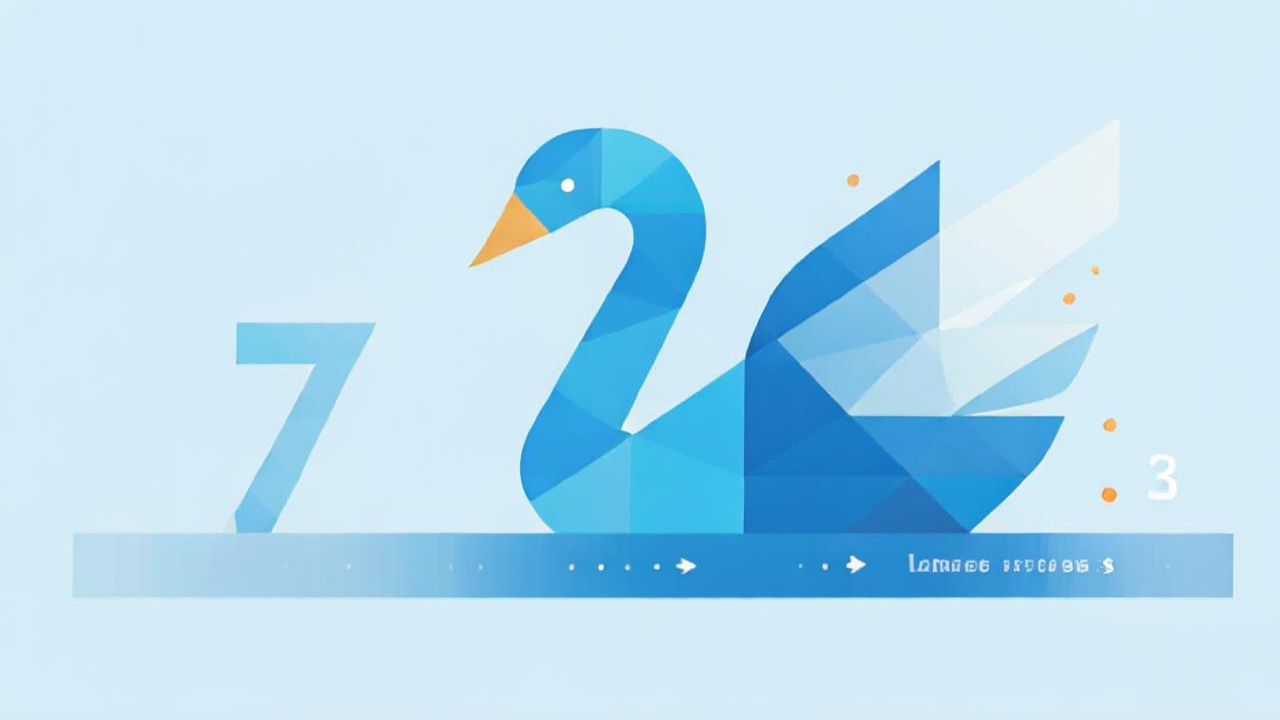
具体场景:你想让数字“7”看起来像一只天鹅,但AI生成的“7”要么太抽象,要么就是普通字体。卡点在于AI对“形状隐喻”理解不够。
我的做法:在提示词里加上“数字7的轮廓与天鹅身体融合,保持数字可识别,天鹅头部作为数字顶部,翅膀作为数字底部横线”。别只写“天鹅数字”,要具体到“哪里和哪里结合”。
效果:这样出来的logo既保留了数字的辨识度,又有设计感。朋友看了都说“这logo有想法”,而不是“这数字好奇怪”。
第三个技巧:用“负空间”让logo更有层次
具体场景:你做的数字logo看起来太“平”,像打印出来的字体,没有专业感。卡点在于AI默认填充,不会自动考虑留白。
我的做法:在提示词里加一句“使用负空间设计,数字内部留白形成另一个图形”。比如做数字“8”,让中间的空洞变成两个对望的鱼。我试过用奇锐数字人里的“创意负空间”模板,直接套用再微调,省了不少时间。
效果:logo瞬间有了“高级感”,客户反馈说“这设计看着值钱”。而且负空间让图形更耐看,放大缩小都清晰。
第四个技巧:用“颜色渐变”拯救单调数字
具体场景:纯色的数字logo太普通,但AI给的渐变色总是脏脏的。卡点在于AI对“干净渐变”的标准和你不一样。
我的做法:指定两种颜色的具体色值(比如#FF6B6B到#FFE66D),然后加上“渐变方向从左到右,过渡平滑”。别让AI自己选色,它容易选成“红配绿”。
效果:颜色一下子干净了,Logo看着像花了钱请设计师做的。而且渐变让数字更有立体感,适合用在社交媒体头像和名片上。
第五个技巧:用“纹理叠加”增加质感
具体场景:数字logo在屏幕上看着还行,打印出来就“露怯”,像贴纸。卡点在于AI默认是平滑矢量图,没有材质感。
我的做法:在提示词里加“叠加轻微噪点纹理”或“水彩纸纹理效果”。如果AI支持图层,先导出纯色数字,再在后期软件里叠加一个透明度20%的纹理图层。
效果:打印出来的logo有“手感”,摸上去像有纹路。客户说“这logo看着有温度”,而不是冷冰冰的电脑字体。
总结一下:ai制作数字logo详细步骤其实就这几招——用参考图定风格、用关键词控形状、用负空间加层次、用渐变色提质感、用纹理增手感。如果你也在折腾这个,真心建议试试用奇锐数字人里的参考图和负空间功能,能省不少来回折腾的功夫。你还有什么独门技巧?评论区分享一下,咱们互相偷师。